WSL installeren
Voordat je met DVWA aan de slag kunt, heb je een Linux-omgeving nodig. Op Windows regelen we dat met WSL (Windows Subsystem for Linux). Daarmee draait Linux gewoon naast Windows, zonder dat je een aparte virtuele machine hoeft op te zetten.
In deze handleiding installeer je WSL en zet je daar Kali Linux op — een Linux-distributie die speciaal is gemaakt voor cybersecurity-werk.
Stap 1: PowerShell openen als administrator
Zoek op je computer naar Windows PowerShell en kies ervoor om deze als administrator uit te voeren. Zonder administratorrechten kun je de volgende commando's niet draaien.
Stap 2: De benodigde Windows-onderdelen aanzetten
Kopieer het volgende commando, plak het in PowerShell en druk op Enter:
dism.exe /online /enable-feature /featurename:Microsoft-Windows-Subsystem-Linux /all /norestart
Dit zet het onderdeel Windows Subsystem for Linux aan.
Voer daarna het tweede commando uit:
dism.exe /online /enable-feature /featurename:VirtualMachinePlatform /all /norestart
Hiermee zet je het Virtual Machine Platform aan dat WSL nodig heeft.
Stap 3: Je computer herstarten
Start je computer opnieuw op zodat de nieuwe instellingen actief worden.
Stap 4: Controleren of WSL klaar is
Open Windows PowerShell opnieuw als administrator en voer uit:
wsl --status
Als het goed is zie je onder andere deze regel staan:
Standaardversie: 2
Zie je dat niet? Dan is WSL waarschijnlijk nog niet geïnstalleerd. Draai dan dit commando:
wsl.exe --install
Stap 5: Kali Linux installeren
Open opnieuw Windows PowerShell als administrator en draai:
wsl --install kali-linux
Let op:
- Als je een wachtwoord moet typen in Linux, zie je geen sterretjes of bolletjes verschijnen. Dat is normaal — wat je typt wordt wel onthouden.
- Je wordt gevraagd om een gebruikersnaam en wachtwoord te kiezen. Onthoud deze goed, want die heb je later nodig.
Stap 6: Controleren of Kali Linux werkt
Open Windows PowerShell (administrator hoeft niet meer) en typ:
wsl -d kali-linux
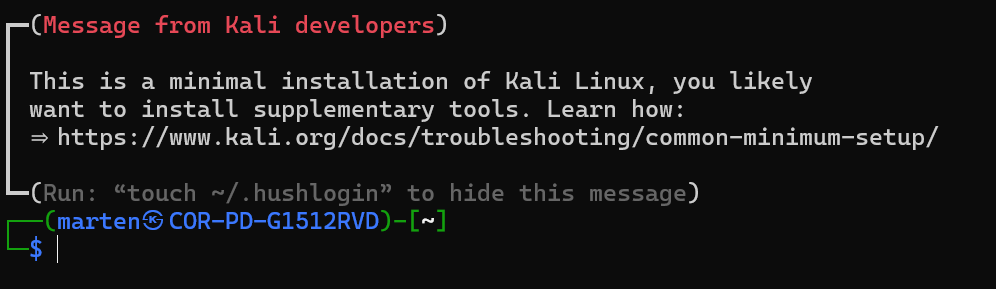
Je komt nu in de Kali Linux-shell terecht. Als het goed is lijkt je scherm op deze:
Gelukt? Dan kun je verder met het installeren van DVWA.